射頻(Radio Frequency,簡稱RF)集成電路是現(xiàn)代無線通信系統(tǒng)的核心,它負(fù)責(zé)處理高頻信號,是實現(xiàn)從智能手機(jī)、Wi-Fi路由器到衛(wèi)星通信和雷達(dá)系統(tǒng)等眾多設(shè)備無線連接的關(guān)鍵技術(shù)。隨著5G、物聯(lián)網(wǎng)(IoT)和自動駕駛等領(lǐng)域的快速發(fā)展,RF集成電路的重要性日益凸顯,成為推動信息社會前進(jìn)的隱形引擎。
RF集成電路主要工作在頻率范圍從幾百kHz到數(shù)百GHz的電磁波頻譜內(nèi),其設(shè)計核心在于高效、穩(wěn)定地處理這些高頻信號。與傳統(tǒng)的數(shù)字或低頻模擬電路不同,RF電路設(shè)計面臨著一系列獨特挑戰(zhàn):高頻下的寄生效應(yīng)顯著、信號完整性問題突出、功耗與線性度之間的權(quán)衡復(fù)雜,以及對外部噪聲和干擾的高度敏感性。因此,RF集成電路的設(shè)計需要深厚的電磁理論知識和精密的工藝技術(shù)支撐。
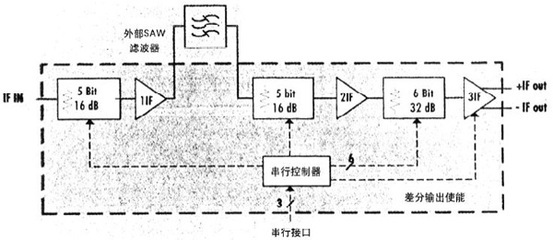
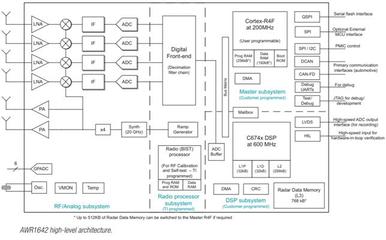
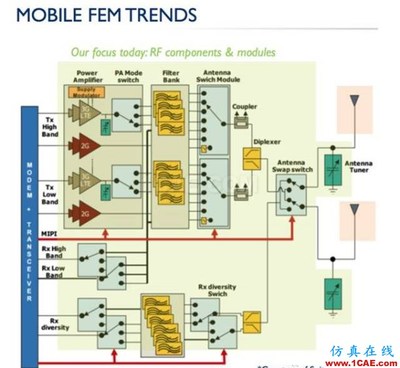
典型的RF集成電路系統(tǒng)通常包含幾個關(guān)鍵模塊:低噪聲放大器(LNA)用于放大微弱的接收信號而不引入過多噪聲;混頻器負(fù)責(zé)頻率的上變頻(發(fā)射)或下變頻(接收);功率放大器(PA)提升信號功率以進(jìn)行遠(yuǎn)距離傳輸;濾波器篩選出特定頻帶的信號;以及頻率合成器(如鎖相環(huán)PLL)產(chǎn)生穩(wěn)定、精確的本振信號。這些模塊的高度集成化,使得現(xiàn)代RF芯片能夠在毫米尺寸的硅片上實現(xiàn)復(fù)雜的無線收發(fā)功能。
工藝技術(shù)的進(jìn)步是RF集成電路發(fā)展的基石。從早期的GaAs(砷化鎵)到如今主流的CMOS(互補(bǔ)金屬氧化物半導(dǎo)體),以及正在興起的SiGe(硅鍺)和GaN(氮化鎵)工藝,材料與制程的演進(jìn)不斷推動RFIC性能的邊界。CMOS工藝因其與數(shù)字電路集成的便利性和低成本優(yōu)勢,已在多數(shù)消費級應(yīng)用中占據(jù)主導(dǎo),而GaN等寬禁帶半導(dǎo)體則在高功率、高頻率的軍事、基站領(lǐng)域展現(xiàn)出色性能。
當(dāng)前,RF集成電路正朝著更高集成度、更高頻率和更低功耗的方向發(fā)展。5G毫米波通信要求RFIC支持28GHz、39GHz甚至更高頻段,這催生了封裝天線(AiP)等新型集成技術(shù)。為了應(yīng)對物聯(lián)網(wǎng)設(shè)備海量連接的挑戰(zhàn),超低功耗RF設(shè)計成為研究熱點。軟件定義無線電(SDR)概念的興起,也要求RF前端具備更高的靈活性和可重構(gòu)性。
隨著6G、空天地一體化網(wǎng)絡(luò)和量子通信等前沿技術(shù)的探索,RF集成電路將繼續(xù)面臨性能極限的挑戰(zhàn)。它不僅是連接物理世界與數(shù)字世界的橋梁,更是未來智能社會中無處不在的“感官”與“神經(jīng)”。從微觀芯片到宏觀網(wǎng)絡(luò),RF集成電路的每一次革新,都在悄然重塑我們的通信方式與生活體驗。