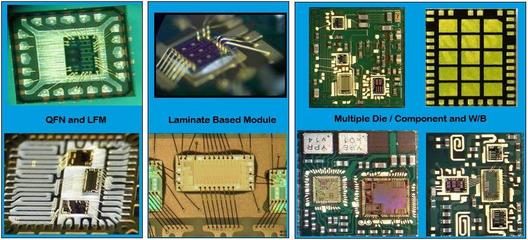
隨著5G技術(shù)的快速發(fā)展和廣泛應(yīng)用,射頻(RF)集成電路作為通信系統(tǒng)的核心組成部分,正面臨著前所未有的技術(shù)革新和挑戰(zhàn)。傳統(tǒng)的芯片封裝測(cè)試工藝在應(yīng)對(duì)5G高頻、高集成度和低功耗需求時(shí)顯得力不從心,推動(dòng)了一系列新技術(shù)的發(fā)展和應(yīng)用。以下是5G時(shí)代RF集成電路封裝測(cè)試工藝的主要技術(shù)革新與挑戰(zhàn)。
一、技術(shù)革新
1. 先進(jìn)封裝技術(shù)的應(yīng)用
在5G時(shí)代,RF集成電路對(duì)封裝密度、散熱性能和信號(hào)完整性的要求大幅提升。扇出型晶圓級(jí)封裝(Fan-Out WLP)、系統(tǒng)級(jí)封裝(SiP)和2.5D/3D集成技術(shù)逐漸成為主流。這些技術(shù)不僅提高了芯片的集成度,還通過(guò)縮短互連長(zhǎng)度降低了信號(hào)損耗,尤其適用于高頻毫米波通信。
2. 材料科學(xué)的突破
高頻RF電路對(duì)介電常數(shù)和熱膨脹系數(shù)極為敏感。新型低介電常數(shù)(Low-K)材料、高導(dǎo)熱基板(如氮化鋁和金剛石復(fù)合材料)以及柔性基材的應(yīng)用,顯著提升了RF電路的性能和可靠性。無(wú)鉛焊料和環(huán)保材料的使用也符合全球綠色制造趨勢(shì)。
3. 測(cè)試方法的智能化與自動(dòng)化
5G RF電路測(cè)試復(fù)雜度高,傳統(tǒng)測(cè)試方法效率低下。人工智能(AI)和機(jī)器學(xué)習(xí)(ML)被引入測(cè)試流程,實(shí)現(xiàn)自適應(yīng)測(cè)試和故障預(yù)測(cè)。自動(dòng)化測(cè)試設(shè)備(ATE)結(jié)合射頻探針臺(tái),支持多站點(diǎn)并行測(cè)試,大幅縮短了測(cè)試周期并降低了成本。
4. 熱管理與電磁兼容性?xún)?yōu)化
5G設(shè)備的高功率密度導(dǎo)致散熱問(wèn)題突出。微流道冷卻、相變材料(PCM)和熱電冷卻等先進(jìn)熱管理技術(shù)被集成到封裝中。同時(shí),電磁干擾(EMI)屏蔽技術(shù)通過(guò)金屬化封裝和吸波材料提升,確保RF電路在復(fù)雜環(huán)境下的穩(wěn)定性。
二、主要挑戰(zhàn)
1. 高頻測(cè)試的精度與成本
5G毫米波頻段(如28GHz、39GHz)對(duì)測(cè)試設(shè)備的帶寬和精度要求極高,導(dǎo)致測(cè)試成本激增。如何平衡測(cè)試覆蓋率和經(jīng)濟(jì)性,成為行業(yè)亟待解決的難題。
2. 異質(zhì)集成的復(fù)雜性
將RF、數(shù)字和功率器件集成于單一封裝中(異質(zhì)集成)雖提升了性能,但引入了界面應(yīng)力、熱失配和信號(hào)串?dāng)_等問(wèn)題。工藝控制和可靠性驗(yàn)證面臨嚴(yán)峻挑戰(zhàn)。
3. 供應(yīng)鏈與標(biāo)準(zhǔn)化缺失
新興封裝技術(shù)依賴(lài)全球供應(yīng)鏈,地緣政治風(fēng)險(xiǎn)和材料短缺可能影響生產(chǎn)。5G RF封裝測(cè)試缺乏統(tǒng)一標(biāo)準(zhǔn),不同廠(chǎng)商的技術(shù)路線(xiàn)差異加大了互操作性難度。
4. 能效與尺寸的平衡
5G設(shè)備追求低功耗和小型化,但RF電路在高頻工作時(shí)能耗顯著。封裝設(shè)計(jì)需在散熱、性能與尺寸之間找到最優(yōu)解,這對(duì)仿真工具和設(shè)計(jì)方法提出了更高要求。
結(jié)語(yǔ)
5G時(shí)代為RF集成電路封裝測(cè)試工藝帶來(lái)了革命性的機(jī)遇,也伴隨著多重挑戰(zhàn)。未來(lái),行業(yè)需加強(qiáng)跨學(xué)科合作,推動(dòng)材料、設(shè)備和算法的協(xié)同創(chuàng)新,以應(yīng)對(duì)高頻、高集成和綠色制造的需求。只有通過(guò)持續(xù)的技術(shù)突破,才能確保RF集成電路在5G及未來(lái)通信中的核心地位。